Axure中继器 从商品列表到商品详情的数据传递实现
在Axure原型设计中,中继器(Repeater)是一个非常强大的动态数据组件,它允许我们模拟真实应用中数据列表与详情页之间的交互。本文将详细介绍如何利用Axure中继器实现从商品列表到商品详情页的数据传递,帮助你在原型设计中创建更加真实和动态的用户体验。
一、中继器基础与准备
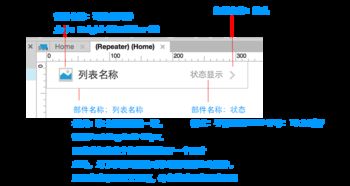
中继器本质上是一个数据集容器,它由三部分组成:数据集(Data Set)、项目交互(Item Interactions)和样式(Style)。要模拟商品列表到详情的流程,我们首先需要准备数据。
- 创建商品数据集中继器:在Axure中拖入一个中继器组件,双击进入编辑模式。在数据集表格中,添加商品相关的字段,如:商品ID(id)、商品名称(name)、价格(price)、描述(description)、图片(image)等。每一行代表一个商品。
- 设计列表项:在中继器的项目交互区域,设计单个商品列表项的外观。通常包括商品图片、名称、价格等元素,将这些元素与数据集中的对应字段绑定。
- 设计商品详情页:创建一个新的页面作为商品详情页,并设计好布局,预留显示商品详细信息的位置。
二、实现数据传递的关键步骤
实现从列表到详情的数据传递,核心在于如何将列表中被点击商品的数据“携带”到详情页。以下是具体实现方法:
方法一:使用全局变量传递数据
这是最常用且灵活的方法。
- 设置全局变量:在项目菜单中,找到“项目”>“全局变量”,创建一个或多个变量来存储需要传递的数据,例如:
CurrentProductId,CurrentProductName等。
- 为列表项添加交互:选中中继器项目交互中的列表项(或其内部的某个点击区域,如“查看详情”按钮),添加“单击时”的交互事件。
- 设置变量值:在交互动作中,选择“设置变量值”,将全局变量(如
CurrentProductId)的值设置为[[Item.id]](即当前点击行对应的商品ID)。同理,可以设置其他需要传递的变量。
- 打开链接:接着,添加“打开链接”动作,链接到之前设计好的商品详情页面。
- 在详情页加载数据:进入商品详情页,在“页面载入时”事件中添加交互。
- 设置文本/图像:为详情页中的各个元件(如商品名称文本框)设置文本,文本值来自于之前设置的全局变量,例如
[[CurrentProductName]]。这样,当页面打开时,就会自动显示被点击商品的信息。
方法二:通过URL参数传递数据
这种方法更适合模拟Web应用,数据通过页面URL传递。
- 在列表项交互中设置链接:同样在列表项的点击事件中,使用“打开链接”动作。但在设置链接时,选择“链接到当前项目的某个页面”,并在下方勾选“包含变量”。在变量设置中,将参数名(如
productId)的值设置为[[Item.id]]。生成的链接类似:商品详情页?productId=001。
- 在详情页接收参数:在商品详情页,使用“页面载入时”事件。添加“设置文本”动作,但这次文本值使用函数
[[PageParam]]来获取URL中的参数,例如[[PageParam.productId]]。然后,你需要根据这个ID,去中继器数据集中查找对应的商品完整信息并显示。这通常需要配合使用“筛选”中继器或通过函数匹配来实现,逻辑比方法一稍复杂。
三、进阶技巧与优化
- 使用单一中继器管理所有商品数据:可以将商品数据集中存储在一个“主”中继器中,列表页和详情页都从同一个中继器获取数据。在详情页,利用获取到的商品ID,通过“筛选”功能,从该中继器中过滤出唯一匹配的商品记录,然后将其字段值赋予详情页的各个元件。
- 实现动态图片显示:在数据集里,图片字段可以存储图片的文件名或路径。在详情页,通过设置图片元件的“默认图片”为
[[Item.image]]来实现动态加载。注意需要将图片文件导入到Axure的“资源”管理中。
- 添加交互状态:为列表项添加鼠标悬停、选中等状态,增强原型的真实感。
四、
通过Axure中继器结合全局变量或URL参数,我们可以高效地模拟出商品列表点击跳转并携带数据到详情页的完整流程。这种方法不仅限于电商场景,同样适用于新闻列表、用户列表、订单列表等各种需要查看详情的交互设计。掌握这一技巧,能极大地提升Axure原型的保真度和演示效果,使设计稿更能准确表达产品逻辑,方便与项目团队成员及利益相关者进行沟通和测试。
在实践中,建议先从简单的全局变量法开始,熟练后再尝试更复杂的URL传参或数据筛选方案,从而构建出交互丰富、数据驱动的高保真原型。
如若转载,请注明出处:http://www.fcxdkj.com/product/32.html
更新时间:2026-09-21 19:06:18